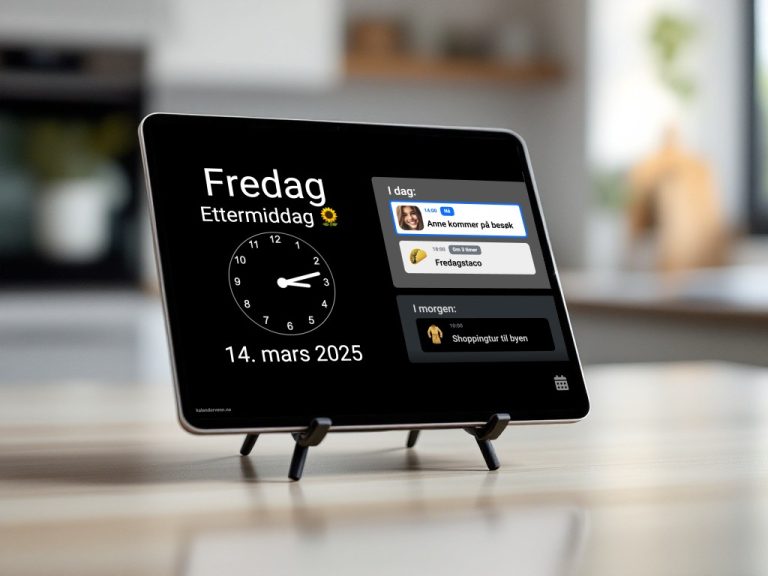

| Merk: Denne oversikten gjelder for versjon 1. For nye brukere: Snart er versjon 2 klar, og vi anbefaler at du melder deg på listen her. Da vil du få både forenklet installering og bedre brukeropplevelse. |
Vi går gjennom to hoveddeler:
- Legge inn Kalendervenn på ditt nettbrett (dersom ikke har gjort det fra før)
- Stille inn nettbrettet riktig (strøm, hindre varsler / forstyrrelser etc)
Tips: Eksemplene under er basert på et Lenovo Android-nettbrett. Menyvalg kan se litt forskjellig ut avhengig av modell (obs: for iPad se denne guiden i stedet).
1. Installere Kalendervenn
Merk: Dersom du allerede har lagt inn Kalendervenn på på nettbrettet; gå ned til neste avsnitt «2. Stille inn iPad»
Følg steg 1-4 i del 1 i denne guiden. Deretter ligger Kalendervenn på hjem-skjermen slik:
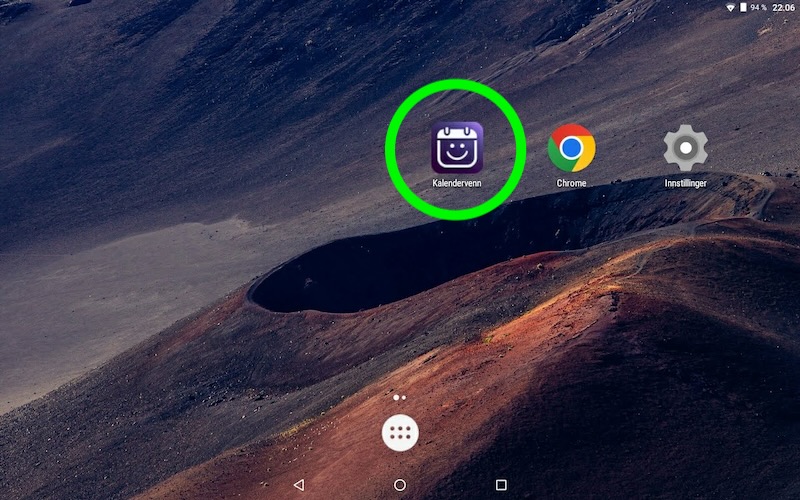
Tips: Avhengig av innstilling på nettbrettet er det ikke alltid app-ikoner havner på hjem-skjermen. Du må i såfall finne det frem i App-listen eller om det har plassert seg på en annen hjem-skjerm side. Søk i såfall opp Kalendervenn og flytt deretter ikonet til ønsket skjermside.
2. Stille inn Android nettbrettet
Kontinuerlig skjermvisning
Dersom du bruker Kalendervenn som en kontinuerlig visning døgnet rundt, er det noen viktige råd vi har skrevet i artikkelen her.
Holde skjerm alltid på
Med de fleste Android-nettbrett vil skjermen automatisk være på så lenge Kalendervenn-appen er åpen. Dersom dette ikke virker på ditt nettbrett kan du følge en ekstra oppskrift her.
Hindre varsler og andre forstyrrelser
- Har du apper du ikke bruker? Da anbefaler vi å avinstallere disse aller først, slik at du slipper å styre med unødvendig deaktivering av varsler – aller best å løse det ved roten 🙂 Vanlige apper som gir mange varsler er: Nyhets-apper, e-post-apper, avtale-apper etc. tillegg til å fjerne unødvendige varsler kan det også bidra til bedre stabilitet og ytelse for nettbrettet.
- Det finnes flere måter ta bort varsler på, men det enkleste vi anbefaler er å aktivere funksjonen «Ikke forstyrr» med innstillingene som vist i denne artikkelen.
Legge til ikonene på «Dock’en»
Vi anbefaler at du flytter app-ikonet for Kalendervenn på forsiden og helst ned i docken på nettbrettet for enklest mulig tilgang.
Skjermfesting
På mange Android-nettbrett finnes det en funksjon for å «låse» skjermen slik at den ikke reagerer på utilsiktede trykk. Dette kan være nyttig om brukeren (eller andre besøkende) ikke skal gjøre endringer ved uhell. Bruk da funksjonen Skjermfesting (Screen Pinning). Dette lar deg «feste» en app til skjermen og forhindre at brukeren kan gå ut av den appen uten å låse opp enheten først. Slik går du frem:
Steg 1: Aktiver skjermfesting
- Åpne Innstillinger: Gå til innstillinger-appen på nettbrettet ditt.
- Gå til «Sikkerhet» eller «Sikkerhet og plassering»: Bla ned til du finner «Sikkerhet» eller «Sikkerhet og plassering», avhengig av din Android-versjon.
- Finn «Skjermfesting»: Se etter en meny som heter «Skjermfesting» eller «Fest vindu». Den kan være under en seksjon som heter «Avansert» eller «Andre sikkerhetsinnstillinger».
- Aktiver Skjermfesting: Slå på bryteren for skjermfesting. Du kan også aktivere en innstilling som krever at PIN eller passord blir brukt for å oppheve festingen.
Steg 2: Feste en app til skjermen
- Åpne appen du vil feste: Start den appen du ønsker at brukeren skal være låst til.
- Åpne Nylige Apper (App-velgeren): Sveip opp fra bunnen (eller trykk på firkantikonet, avhengig av Android-versjon) for å åpne listen over nylig brukte apper.
- Fest appen: I listen over nylige apper, trykk på appikonet eller en liten nål/ikon øverst på appkortet (hvis tilgjengelig), og velg «Fest». Dette vil låse appen på skjermen.
Steg 3: Oppheve skjermfestingen
For å oppheve skjermfesting, trykk og hold inne tilbake- og oversiktsknappen (hvis du har virtuelle knapper) eller sveip opp og hold, avhengig av Android-versjon. Hvis du har aktivert lås, må du taste inn PIN-kode eller passord for å få tilgang til andre funksjoner.
Med skjermfesting aktivert, vil brukeren ikke kunne forlate appen uten din tillatelse, noe som er praktisk hvis du vil låse nettbrettet til en bestemt funksjon.
Flere tips?
Se Ofte Stilte Spørsmål-artikkelen her for flere råd.