
| Merk: Denne oversikten gjelder for versjon 1. For nye brukere: Snart er versjon 2 klar, og vi anbefaler at du melder deg på listen her. Da vil du få både forenklet installering og bedre brukeropplevelse. |
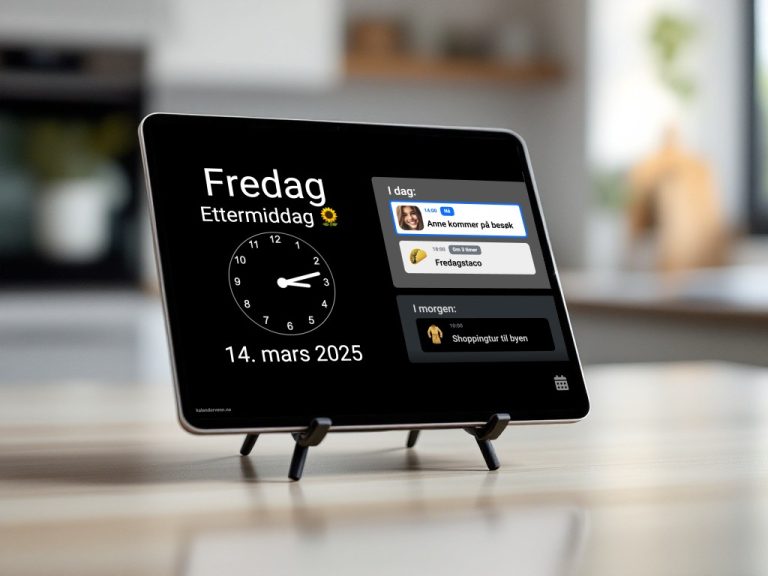
Funksjonen Personbilder gjør det enkelt å vise et bilde sammen med avtalen i Bordklokke-visning. Bildet kan også vises i påminnelser dersom du bruker dette (både i Bordklokke og Kalender-visning). Dette gir både en hyggeligere og mer intuitiv opplevelse – og det skjer automatisk. Du trenger bare å laste opp bildet av personen en gang. Les hvordan under:

Hvordan virker Personbilder?
Etter at du har lastet opp bilde og angitt riktig navn vil bildet automatisk vises i forbindelse med avtaler der personen er nevnt i:
- Bordklokkevisning: Bildet vises ved siden av avtalen slik at brukeren enkelt kan se hvem avtalen gjelder.
- Påminnelsesvindu: Hvis du har aktivert påminnelser vil bildet også vises i påminnelsene. Påminnelser kan brukes i både Bordklokkevisning og Kalendervisning (les mer her).
Hvorfor bruke Personbilder?
- Forbedret brukeropplevelse: Å se et bilde av personen knyttet til en avtale kan gjøre det enklere og hyggeligere å huske hvem avtalen gjelder.
- Se på avstand: Med bilder blir det mer intuitivt å se avtalene på avstand. Du trenger ikke alltid å lese hele avtalen – bildet gir deg raskt informasjon om hvem du skal møte.
- Enkelt med automatisk visning: Når et bilde er knyttet til en person, vil bilde av personen automatisk vises i avtaler som inneholder navnet. Altså er det ingen ekstra steg i hverdagen.
Hvordan legge til Personbilder?
Alt du trenger å gjøre er å legge inn bilder av ønskede personer så vil bildet automatisk vises i avtaler med personens navn i teksten. Du legger inn bilder ved å følge stegene under:
- Gå til Kalendervenn innstillinger og kategorien Generelle innstillinger. Trykk på den blå knappen «Legg til personbilder«.
- Du vil nå se oversikten over personbilder og kan laste opp nye bilder. I eksempelet under ser du at det allerede ligger du bilder navngitt Anne og Jon. Vi ønsker nå legge til nytt bilde:
- Trykk på Velg bilde. Dersom du er på en iPhone vil du velge om du vil hente fra bildebibiliotek eller ta et nytt bilde med kamera.

- Dertter endrer du ønsket utsnitt på bildet (som vist under ved å ta tak i de blå markørene). Tips: Få frem ansiktet så godt som mulig. Skriv deretter inn navnet på personen. Som regel bare fornavn – altså måten du staver navnet på i avtaler. Og trykk til slutt på Lagre bilde

- Du vil nå se bildet i Personbilderoversikten. Her kan du også endre navn eller slette om ønskelig. Gjenta stegene over hvis du vil legge inn flere bilder.

- Trykk på Velg bilde. Dersom du er på en iPhone vil du velge om du vil hente fra bildebibiliotek eller ta et nytt bilde med kamera.
Oppsummering
Du vil nå se bilde av personene automatisk i avtaler i Bordklokkevisning og i Påminnelsesvinduer når du har fulgt stegene over. Personbilder i Kalendervenn gir en personlig, hyggelig og brukervennlig opplevelse for brukeren. Ved å se kjente ansikter i avtaler, blir det lettere å holde oversikt over hverdagen.