
| Merk: Denne oversikten gjelder for versjon 1. For nye brukere: Snart er versjon 2 klar, og vi anbefaler at du melder deg på listen her. Da vil du få både forenklet installering og bedre brukeropplevelse. |
Nå blir alle avtaler litt hyggeligere! Ved å bruke «automatisk emoji» vil Kalendervenn automatisk vise en passende illustrasjon basert på avtaleteksten:
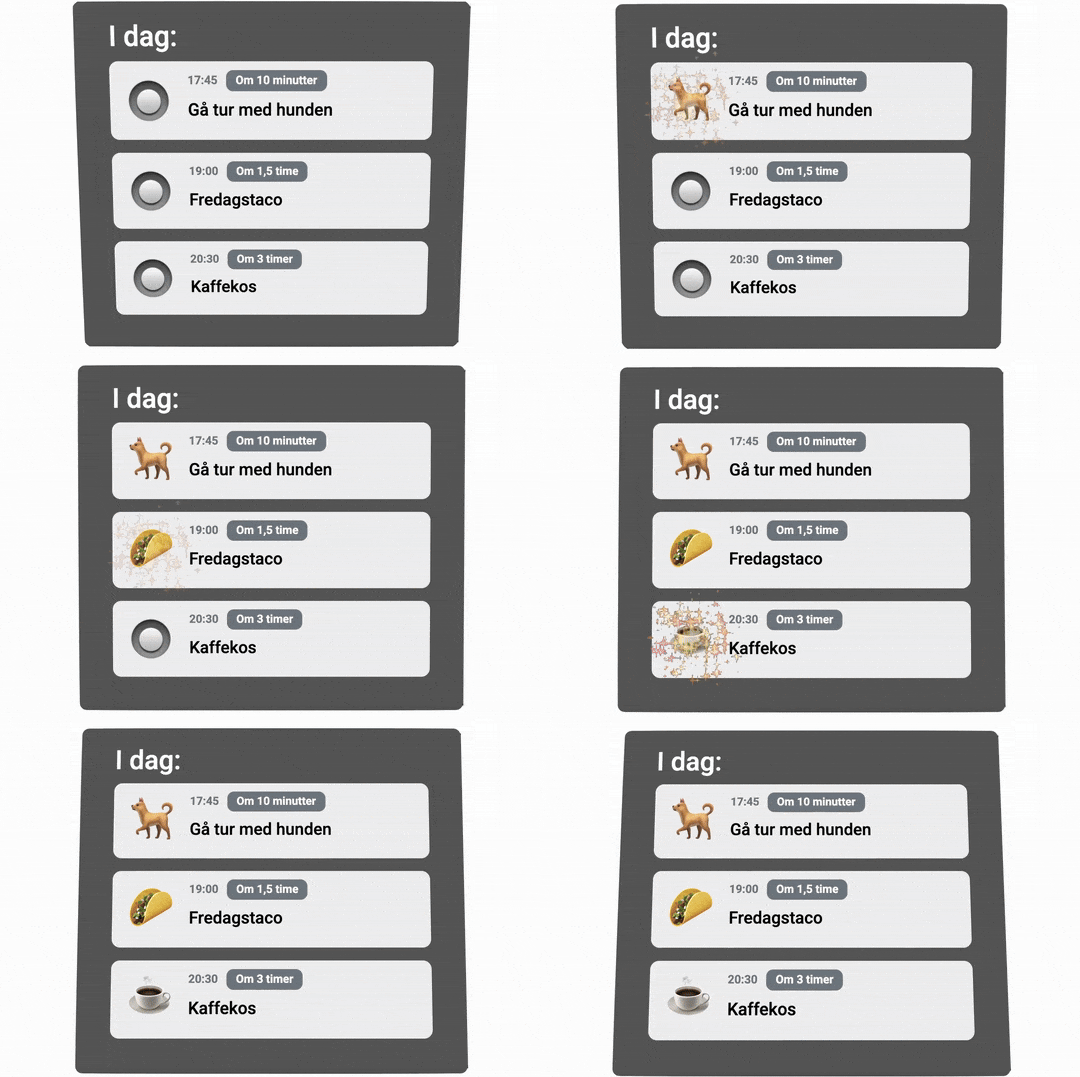
Hvordan aktivere automatisk emoji
På innstillinger-siden skrur du på funksjonen ved å huke av som vist under:
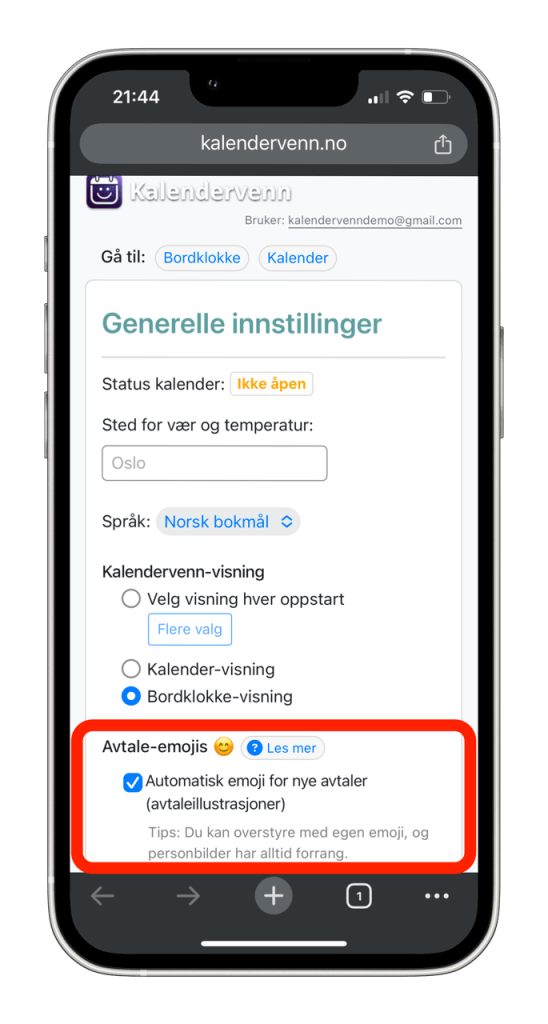
Hvordan vises personbilder og andre emojis?
Om du bruker personbilder virker dette fortsatt som normalt og har forrang. Den prioriterte rekkefølgen er:
- Personbilder (dersom avtaleteksten inneholder riktig personnavn)
- Egenvalgt emoji (dersom du har satt inn en emoji i avtaleteksten selv)
- Automatisk emoji (dersom aktivert)
Flere spørsmål og svar:
Hvordan endrer jeg emoji hvis jeg ikke liker den automatiske?
- Det enkleste er å redigere avtalen i kalender-appen din (på mobil eller PC), og legge inn en emoji du liker i avtaleteksten i stedet. Lagre endringen, og den nye emojien vil vises etter få sekunder på Kalendervenn-skjermen.
- Fra Kalendervenn-visningen på nettbrettet: Slett den aktuelle avtalen og opprett ny – når du oppretter avtalen legger du inn ønsket emoji i avtaleteksten. Tips: Husk at du må ha aktivert vise «opprett ny avtale»-knapp og «slette avtale»-knapp i Kalendervenn-innstillingene for å gjøre dette.
Ta gjerne kontakt om du opplever dårlige emoji-forslag – dette hjelper oss med tanke på forbedringer. Du kan også når som helst kan skru av automatisk emoji-funksjonen i innstillinger-siden.
Hvordan virker automatisk emoji?
Ut fra avtaleteksten gjøres en maskinell lesning med kunstig intelligens som foreslår en passende emoji. Dette er et isolert og sikkert oppslag. Les mer om sikker håndtering av data i personvern-retningslinjene.