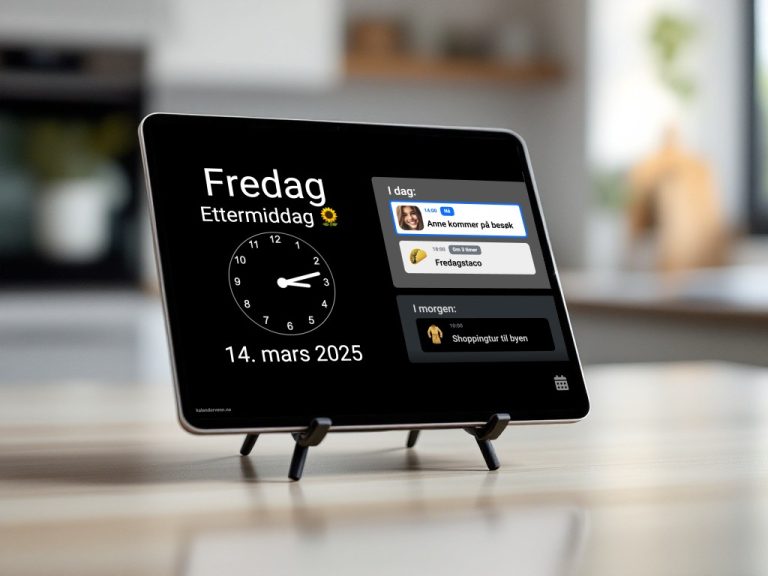

| Merk: Denne oversikten gjelder for versjon 1. For nye brukere: Snart er versjon 2 klar, og vi anbefaler at du melder deg på listen her. Da vil du få både forenklet installering og bedre brukeropplevelse. |
Del 1 – fra nettbrett:
- På nettbrettet; gå til kalendervenn.no og trykk på den grønne knappen «Prøv gratis nå»
- Legg til Kalendervenn på hjem-skjermen som vist på siden.
- Åpne Kalendervenn-appen fra hjem-skjermen på nettbrettet.
- Skann QR-koden som vises med kamera-appen på mobilen din. Følg videre steg på mobilen som beskrevet i del 2 lenger ned.
Video – vist på iPad:
Del 2 – fra mobilen
Når du har skannet QR-koden med mobil og åpnet nettadressen går du videre ved å klikke «Fortsett med Google» som vist under:
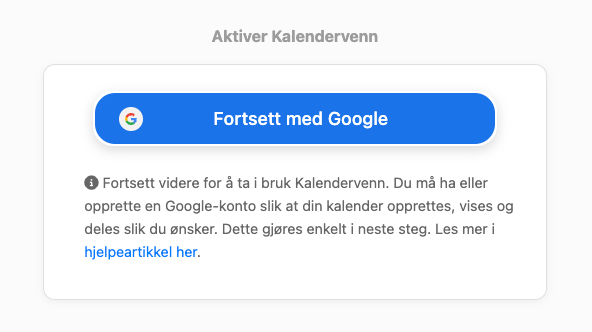
1. Logg på med Google eller opprett ny Google-konto:
Du vil nå se påloggingsvindu som under, eller navnet ditt i en pålogget Google-konto (ved sistnevnte kan du hoppe til steg 2 lenger ned).
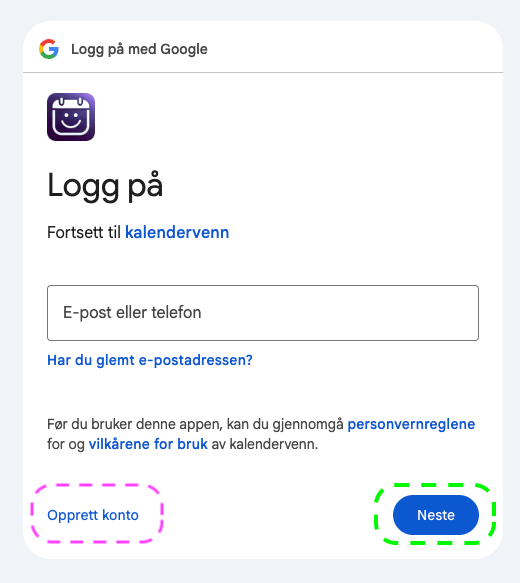
Logg enten på med din Google-konto og velg Neste (grønn). Eller trykk Opprett konto (rosa) for å opprette en ny – se detaljert guide for dette under:
Trykk her for steg-for-steg guide hvordan opprette ny Google-konto:
1. Fyll inn navn:
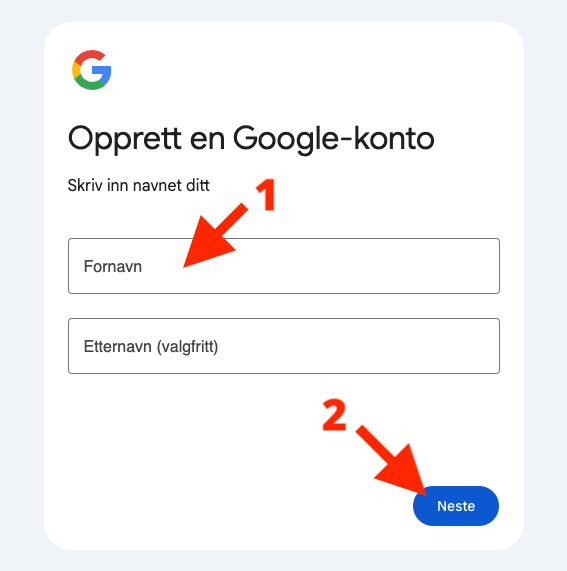
Full inn navn (trenger bare fornavn) og trykk deretter «Neste»
2. Fyll inn grunnleggende informasjon:

Fyll inn nødvendig info og trykk deretter «Neste»
3. Velg e-post eller ny:
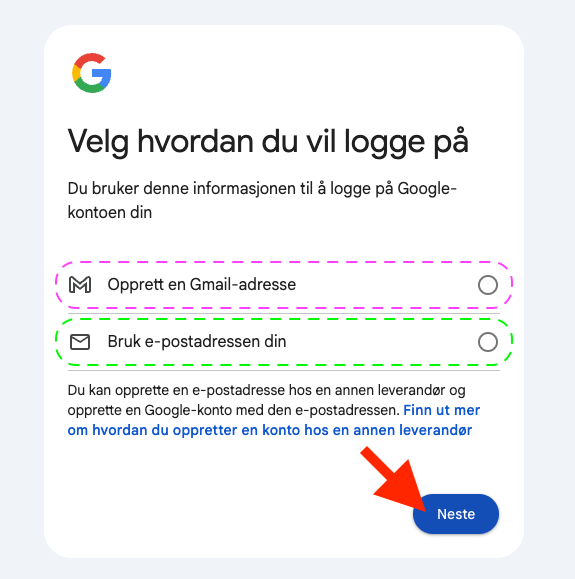
I guiden her velger vi «Bruk e-postaddressen din» (grønnstriplet) og trykker Neste. Du kan alternativt opprette en Gmail-addresse (de fleste har en e-postadresse fra før og foretrekker å bruke denne).
4. Fyll inn e-posten din:
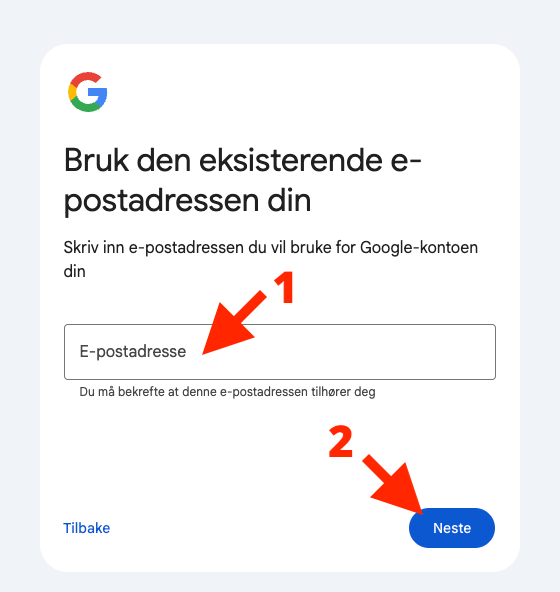
Etter at du har fylt inn e-posten og trykket neste vil du få tilsendt en kode til denne, som du må oppgi i neste steg (nb: dersom du valgte gmail i forrige steg vil dette skjermbildet se annerledes ut, følg isåfall anvisningene).
5. Skriv inn kode:
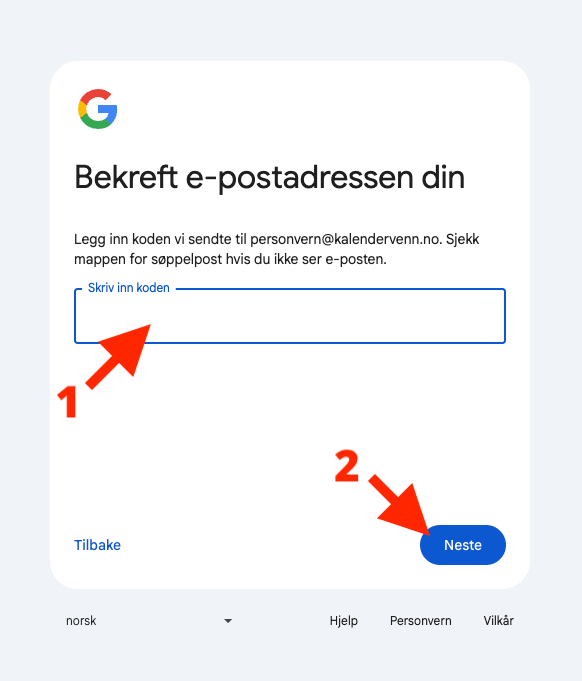
Skriv inn koden som du har fått tilsendt på e-post addressen du oppgav, og trykk deretter Neste.
6. Lag passord:
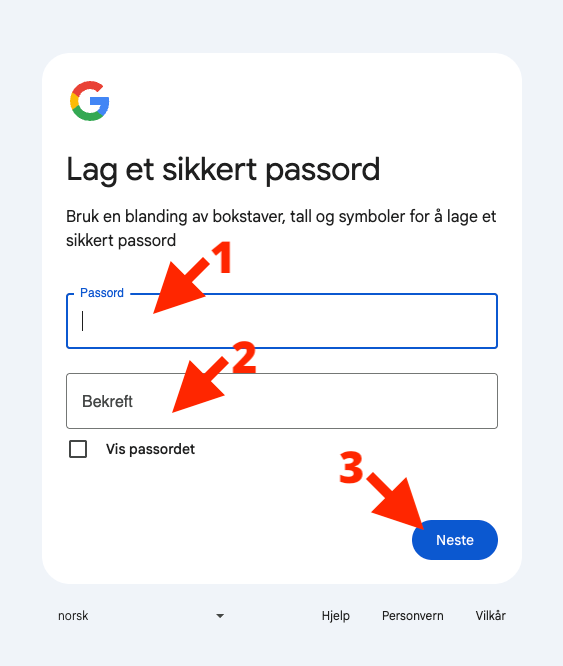
Skriv inn ønsket passord for Google-kontoen og gjenta i felt 2. Deretter trykk Neste.
7. Legg til telefonnummer:
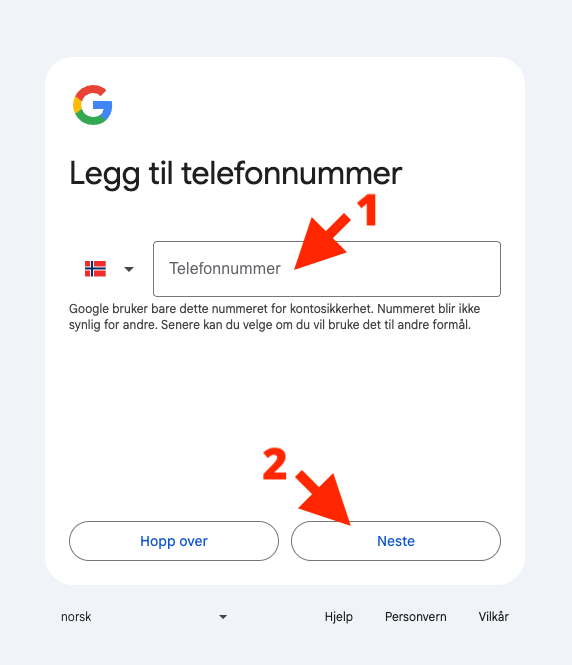
Skriv inn ditt telefonnnummer – dette brukes også ved eventuell kontobehandling. Trykk neste.
8. Bekreft informasjonen:
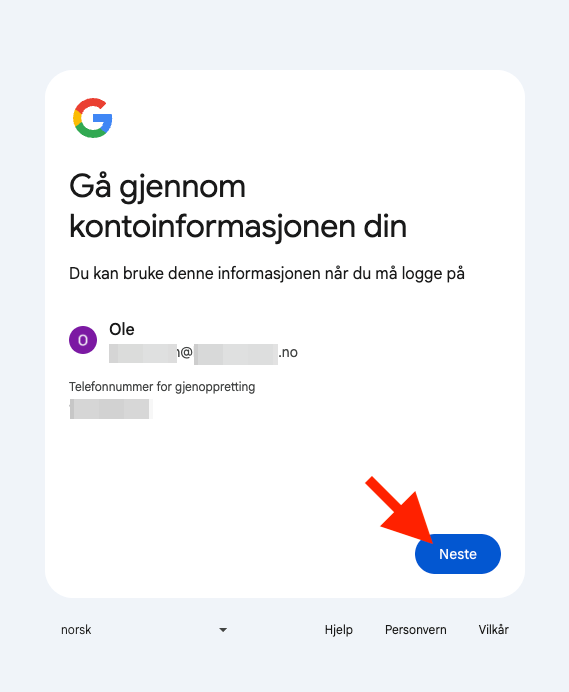
Se at informasjonen stemmer, og trykk deretter Neste.
9. Google Innstillinger del 2:
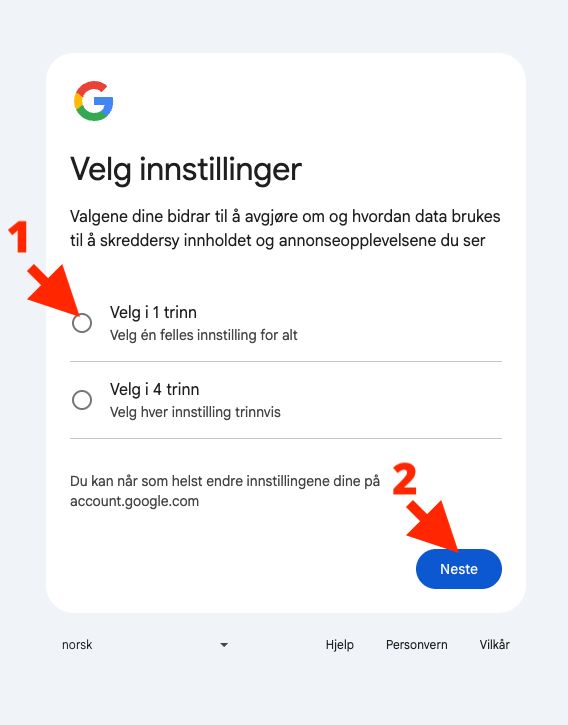
Google spør om hvordan de kan bruke data. Vi anbefaler å være restriktiv. Det enkleste er å velge, «Velg i 1 trinn», og trykk deretter Neste.
10. Valg for data:
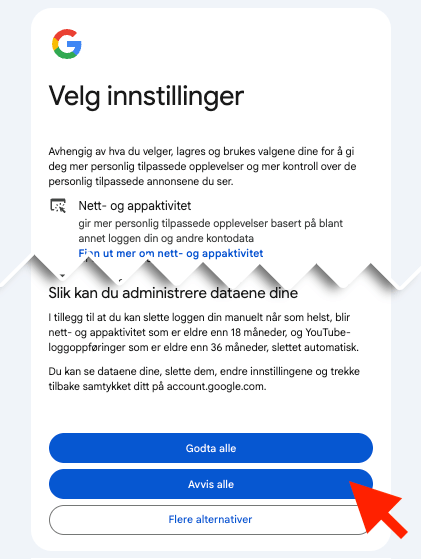
Vi anbefaler å trykke «Avvis alle». Dette tar deg videre til neste steg.
11. Bekreft innstillingene:
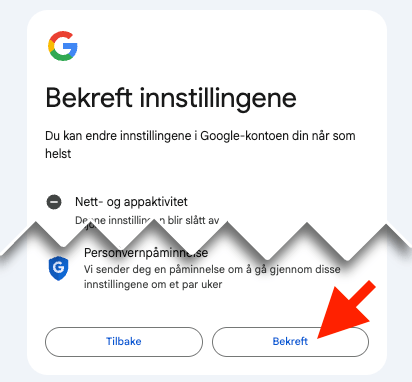
Fullfør ved å trykke Bekreft.
12. Fullfør ved å bekreft personvern og villår:
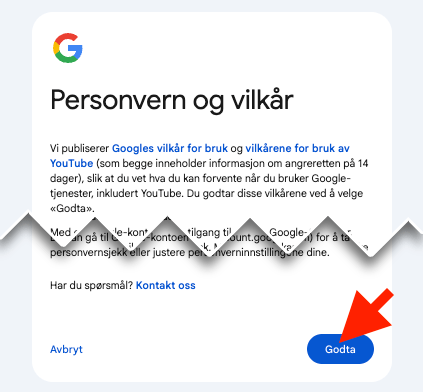
Fullfør ved å trykke Godta.
2. Velg riktig bruker:
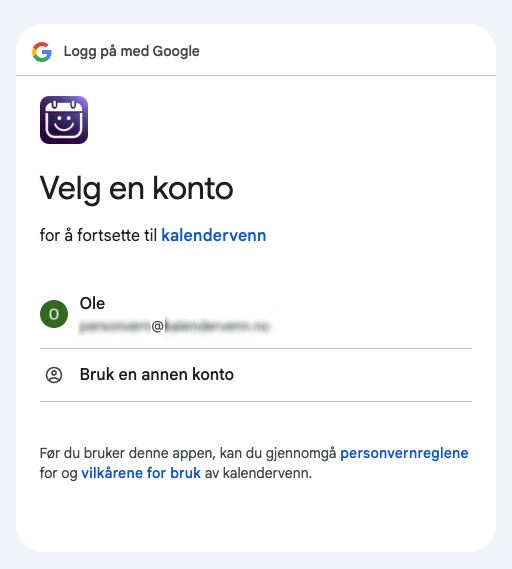
Hvem sin Google-konto bør benyttes?
I tilfeller med pårørende er det lurt å vurdere hvem som skal tilpasse innstillingene. Vi anbefaler ofte at den pårørende bruker sin egen Google-konto (altså at vedkommende er «administrator»). Alle involverte kan fortsatt bruke de vanligste funksjonene i daglig bruk – se flere konkrete eksempler under:
Trykk her for pårørende-eksempler og bruk av Google-konto:
A) Ole er selvstendig, og bruker egen google-konto
Vi inkluderer dette eksempelet for ordens skyld; Ole er selvstendig og håndterer administrering på egenhånd og husker innlogging. Han bruker sin egen Google-konto (eller oppretter en ny om han trenger), og knytter Kalendervenn til denne. Ole kan velge å dele kalenderen til flere i familien om han ønsker det, slik at de kan se eller legge inn avtaler.
B) Sofie er pårørende til sin far Jon – Jon trenger/setter pris på hjelp underveis.
Jon er ikke så komfortabel med data og trenger noe hjelp. Da er det enklest at Sofie oppretter Kalendervenn med bruk av sin egen Google-konto, slik at hun enkelt kan logge inn og gjøre endringer i oppsettet underveis. Jon kan fortsatt opprette avtaler – både fra nettbrettet og evt fra mobilen sin ved at Sofie deler Google-kalenderen med han. Men det er altså Sofie som logger inn på innstillinger-siden ved behov for endringer i visningsinnstillinger osv.
C) Ellen er pårørende til sin mor Wenche – Wenche ønsker å tilpasse og gjøre endringer selv
Ellen vil hjelpe sin mor Wenche med å ta i bruk Kalendervenn. Wenche er komfortabel med bruk av data og husker passord, og ønsker å kunne tilpasse innstillinger selv. I dette tilfellet kan Ellen sitte sammen med Wenche når de setter opp Kalendervenn, og at de bruker Wenche sin egen google-konto i oppsettet. Wenche deler da den opprettede kalenderen med Ellen, slik at Ellen også kan se og legge inn avtaler.
D) I sjeldne tilfeller: «Felles» google-konto
Merk: Generelt fraråder vi dette (og vanlige brukere bør ikke gjøre dette) – enkelte bruker en «felles» google-konto, der flere involverte har mulighet for å logge inn på innstillingersiden. I praksis må man dele innloggingdetaljer og tilpasse innloggingsmetoder – igjen noe som ikke er anbefalt.
3. Bekrefte Google-kontoen til Kalendervenn:
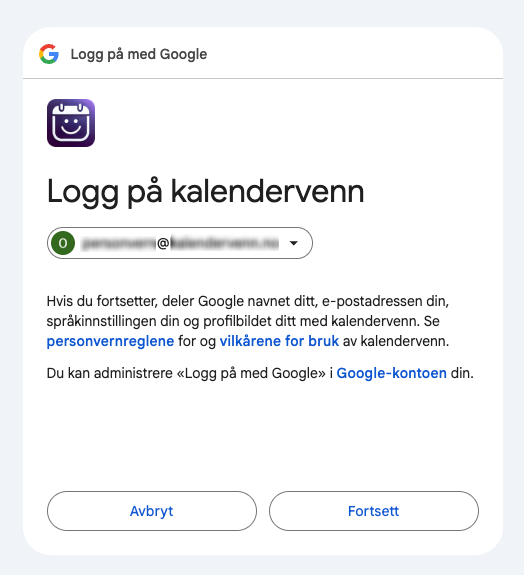
NB: I noen tilfeller må du bekrefte en gang til (med skjermbilde som vist i steg 2).
4. Opprette kalender:
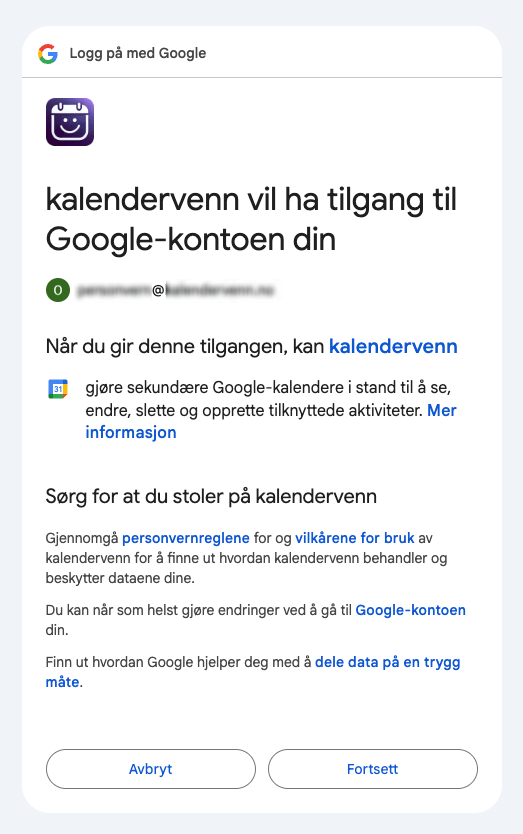
I dette steget gis tilgang for at den nye kalenderen kan opprettes i Google og brukes riktig i Kalendervenn. Velg fortsett som vist under:
5. Gi navn til kalender og fullfør:
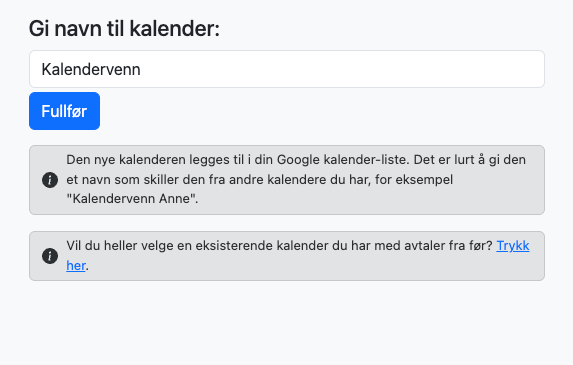
Her gir du et navn slik at du kan kjenne den igjen i kalender-listen, for eksempel Kalendervenn, og trykk deretter «Fullfør»:
6. Ferdig – tilpass utseende:
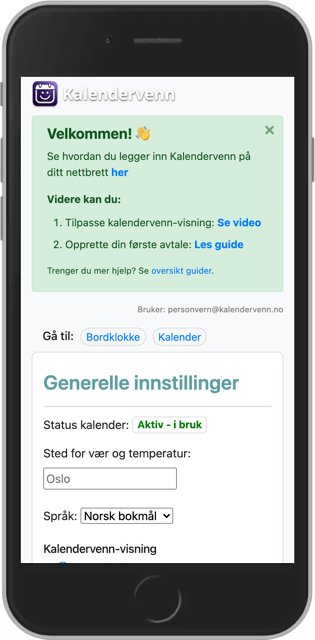
Deretter ser du innstillinger-siden som vist nedenfor. Tips: Første gangen ser du også en velkomst-melding på grønn bakgrunn med ekstra hjelp for å stille inn Kalendervenn til ditt behov
Gratulerer! Du har nå fullført konto-oppsettet. Du kan når som helst gå inn på kalendervenn.no og logge inn for å tilpasse eller gjøre endringer etter behov – uansett hvor du befinner deg.