
| Merk: Denne oversikten gjelder for versjon 1. For nye brukere: Snart er versjon 2 klar, og vi anbefaler at du melder deg på listen her. Da vil du få både forenklet installering og bedre brukeropplevelse. |
Dersom du ønsker at en avtale skal vises tydeligere på skjermen kan påminnelse-funksjonen være et nyttig tillegg. Da vil avtalen vises i et sprettopp-vindu (som vist under) og må aktivt trykkes bort. Her forklarer vi hvordan det fungerer – og når det lurt og ikke lurt å bruke.
Hvordan ser en påminnelse ut?

I bildet over ser du hvordan en avtale-påminnelse ser ut i Kalendervenn. Påminnelsen vises i en hvit boks som dukker opp foran den vanlige Kalendervenn-visningen. Den trykkes bort med den grønne lukk-knappen.
Kan jeg velge hvilke avtaler som skal ha påminnelse?
Ja. Du kan velge hvilke avtaler som skal vises med påminnelse. Med andre ord du velge å bruke det for spesielle avtaler, mens «vanlige» avtaler kan vises uten. Du kan også velge hvor lang tid i forveien en påminnelse skal vises.
Kan påminnelser være forstyrrende?
Det er viktig å huske at en påminnelse vises som et sprettopp-vindu over annet innhold på Kalendervenn-skjermen. Den må trykkes bort av brukeren for å forsvinne. For noen brukere kan dette i verste fall komme i veien for annet innhold, og skape usikkerhet eller frustrasjon.
Det er med andre ord viktig at brukeren er komfortabel med hvordan dette fungerer, samt at andre som eventuelt også legger inn avtaler er oppmerksom på hvordan påminnelser fungerer.
Hvordan bruke påminnelser
Vi tar for oss det vanligste eksempelet først; de som ønsker å bruke påminnelser for noen avtaler, men ikke alle:
Skru på påminnelser for avtaler
Forkrav: For at påminnelser i det hele tatt skal vises på Kalendervenn-skjermen må funksjonen skrus på i Kalendervenn innstillinger. Aktiverer dette for visningen du bruker (under bordklokke-visning eller kalender-visning innstillinger)
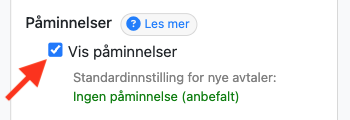
I skjermbildet over har vi aktivert Vis påminnelser, og vi ser videre at det er opplyst om standardinnstilling for nye avtaler: Ingen påminnelse (anbefalt). Dette betyr at nye avtaler ikke vil ha påminnelse, med mindre det angis når man oppretter avtalen.
Hvorfor anbefales dette? Dette er den tryggeste måten, der du angir påminnelser når du oppretter avtalen. I motsatt fall; dersom standardinnstillingen hadde vært på for alle nye avtaler, må man huske å skru av påminnelse i tilleggsvalget i alle tilfeller man ikke ønsker påminnelse – og dette er veldig lett å glemme. Dermed vil man risikere at mange avtaler får påminnelser utilsiktet, og det kan være forstyrrende og i verste fall negativt for brukeren.
Hvordan opprette avtale med påminnelse når standardinnstilling er «Ingen påminnelse (anbefalt)»
Det er to måter å gjøre dette på:
1. Når oppretter avtale fra Kalendervenn-nettbrettet
- Opprett avtale på vanlig måte.
- I Tilleggsvalg trykk først på den sorte pilen (1), huk av for skru på påminnelse (2) og angi når påminnelsen skal vises i forveien i minutter fra nedtrekkslisten, som vist under:
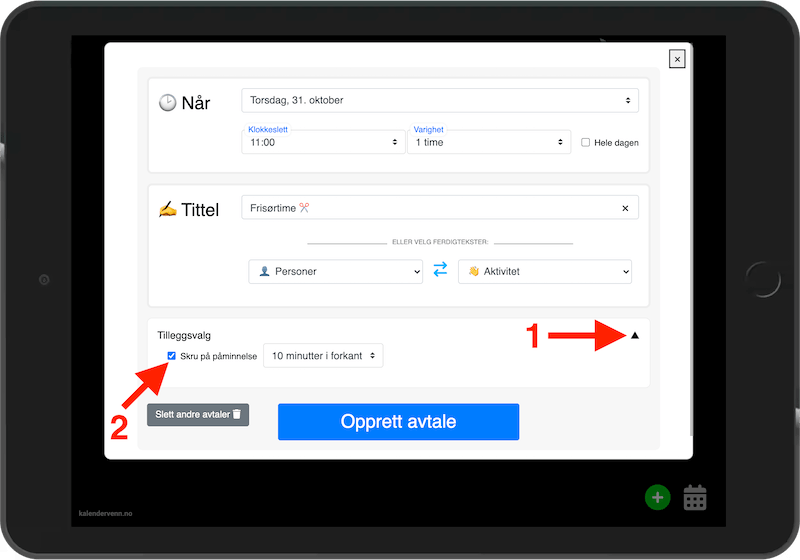
Avslutt med å trykke «Opprett avtale». Du er nå ferdig og avtalen vil vises med påminnelse 10 minutter i forkant.
2. Når oppretter avtale i Google kalender (fra mobil eller PC):
- OBS: Det er bare du som eier Kalendervenn-kontoen (med din tilhørende Google-konto) som kan skru på påminnelse i en avtale som opprettes via Google kalender (les mer om dette i spørsmål og svar nederst).
- Når du oppretter (eller endrer) avtalen i Google kalender velger du «Legg til et varsel» som vist under:

Så velger du hvor lenge i forveien av avtalen at varselet (påminnelsen i Kalendervenn) skal vises. I eksempelet under har vi valgt 10 minutter. Deretter lagrer vi avtalen:

Hvordan opprette avtale med påminnelse når standardinnstilling er på?
Dersom standardinnstilling for nye avtaler er på, vil det vises med et antall minutter i orange tekst i Kalendervenn-innstillingene (obs: dersom du ikke ønsker denne standard-innstillingen, se hvordan endrer denne i neste avsnitt her)
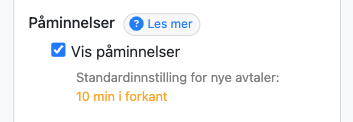
Med standardinnstilling på vil det fungere slik:
- Når du oppretter en avtale, og du ønsker at påminnelse skal være som angitt i standardinnstillingen:
- Du oppretter avtale på vanlig måte, og den vil lagres med påminnelse uten at du foretar noe (tips; det er likevel lurt å kontrollere at påminnelses-innstillingen er som ønsker når du oppretter avtalen ved å se på feltet i tilleggsinnstillingen)
- Du oppretter en avtale, men ønsker å skru av påminnelse for avtalen – eller endre slik at den vises lenger eller kortere tid i forveien:
- Følg tilsvarende steg og eksempler som forrige kapittel «Hvordan opprette avtale med påminnelse når standardinnstilling» men endre eller huk vekk feltene for påminnelse/varsel – se eksemplene:
Viktig: Dersom det er angitt påminnelse/varsel som standard for kalenderen vil alle avtaler som opprettes ha påskrudd påminnelse – også avtaler opprettet fra andre personer som kalenderen eventuelt er delt med. Se mer info og eksempel i spørsmål og svar under. Dette er også en årsak til av vi anbefaler å bruke «ingen påminnelse» som standard-innstilling.
Hvordan endre «global standardinnstilling» for avtale-varsler
Merk: Det er du som Kalendervenn-konto-eieren (med din tilhørende Google-konto) som må gjøre denne innstillingen på din Google Kalender innstillinger side.
I Google Kalender-innstillingene kan du angi standardvarsling for nye avtaler. Du stiller inn dette for hver kalender (om du har flere).
Av årsakene nevnt tidligere i artikkelen anbefaler vi at du ikke har på noe standard-varsel, men heller angir påminnelse for avtalen mens du oppretter den, slik som det er vist i artikkelen. Se også spørsmål og svar nederst for flere eksempler.
Innstillingen er vanligvis ikke på som standard i Google Kalender, men dette gjelder ikke alltid, og det kan ha blitt endret i andre sammenhenger.
Hvor finner jeg den generelle innstillingen for varsler for min Google Kalender?
I nettleseren din går du til Google Kalender innstillinger (vi anbefaler å bruker datamaskin for dette), og velger deretter riktig kalender. I eksempelet under har vi valgt kalenderen «Anne Kalendervenn». Som vi ser i den grønn-striplede boksen har vi ikke satt noen standard-varsler på for kalenderen – hverken for vanlige avtaler eller heldags-avtaler:

Selv om vi generelt fraråder dette, kan du stille inn en standard-påminnelse for alle avtaler. Les mer i spørsmål-og-svar om hva dette innebærer. I bilde-eksempelet under har vi satt standard-varsel på 1 minutt i forkant for avtaler:

Spørsmål og svar om påminnelser:
Hva er det viktig å tenke på før jeg aktiverer påminnelse-funksjonen?
- Ta først en vurdering om påminnelser vil hjelpe brukeren. Spesielt om brukeren bor alene er det viktig å påse at det faktisk er en hjelp, og ikke skaper frustrasjon. Brukeren må også være i stand til å lukke påminnelsen (eller at andre pårørende rundt er tilstede og gjør dette) slik at den ikke kommer i veien for de vanlige funksjonene.
Hvordan fungerer dette for andre pårørende jeg har delt Google-kalenderen med?
- Det er kun eier av Kalendervenn-profilen (og denne personens Google-konto) som bestemmer påminnelse/varsel-innstillinger for avtalene.
Det betyr at selv om du velger å dele kalenderen (via Google Kalender) med en ekstra pårørende, og denne personen oppretter en ny avtale, vil ikke denne personen påvirke varsel-innstillingene og påminnelse som sprettoppvindu i Kalendervenn-skjermen.
La oss forklare med et eksempel:
Lise er pårørende og hjelper sin far Ole. Hun har satt opp Kalendervenn-profil tilknyttet hennes Google-konto. Lise har også en søster Anne-Sofie.
Lise har opprettet kalenderen «Ole Kalendervenn». Denne har hun også har delt med søsteren Anne-Sofie (via Google Kalender). Det er kun Lise som bestemmer hvordan påminnelser eventuelt vil vises på Kalendervenn-skjermen som de har satt opp for Ole. Anne-Sofie kan enkelt også legge inn avtaler, men hun må eventuelt gi beskjed til Lise dersom en avtale skal endres til å vises med påminnelse. Eller Anne-Sofie kan opprette en avtale direkte fra Kalendervenn-skjermen – da vil hun kunne stille inn påminnelse. Til slutt er det altså et unntak: Dersom Lise har satt opp standardinnstilling med varsel for alle avtaler (som vi generelt fraråder) – da vil alle nye avtaler, også de laget av Anne-Sofie vises med påminnelse (forklart her).
Hvorfor er det kun eier av Kalendervenn-profilen (og denne personens Google-konto) som kan skru på/av påminnelse for en avtale?
- Dette er på grunn av Google sin håndtering av rettigheter og tilganger, og er i hovedsak en sikkerhetsordning.
Hvorfor kan det i noen tilfeller vises påminnelser for avtaler tilbake i tid?
- Dette skjer ikke i normal bruk, men kan inntreffe når;
- A) Aller første gangen når man aktiverer påminnelses funksjonen, kan det vises påminnelser for avtaler opp til 24 timer tilbake i tid, dersom det allerede var satt opp varsel på disse avtalene.
- B) Dersom nettbrettet har vært uten internett og kommer tilbake på nett, kan det vises påminnelser for avtaler opp til 24 timer tilbake i tid (dersom disse avtalene var satt opp med varsel).
Dette er med andre ord en sikring for at varsel vises for avtaler eller påminnelser som det kan være viktig at brukeren får med seg, men da avgrenset til de siste 24 timer.
Hvordan vises påminnelser når jeg har flere kalendervenn-skjermer i bruk?
- Påminnelsene vil vises på alle skjermene (forutsatt at du har aktivert påminnelse for visningen – altså bordklokke eller kalender – som vises på skjermen). Du må trykke lukk-knappen for påminnelsen på hver enkelt skjerm. Et unntak gjelder; dersom du lukker påminnelse på skjerm 1 og skjerm 2 ikke er påskrudd eller tilkoplet nett, vil ikke påminnelsen vises på skjerm 2 når den blir påskrudd senere.