
| Merk: Denne oversikten gjelder for versjon 1. For nye brukere: Snart er versjon 2 klar, og vi anbefaler at du melder deg på listen her. Da vil du få både forenklet installering og bedre brukeropplevelse. |
Denne guiden er for deg som får en invitasjon til en Google-kalender som brukes i Kalendervenn, og beskriver stegene for å komme i gang. Du kan også «spørsmål og svar» del i slutten av dokumentet her Først, velg alternativet som passer deg:
A) Du har mottatt invitasjon på e-post, og din e-post-konto er allerede tilknyttet en Google-konto. Les videre i guide A her.
B) Du har mottatt invitasjon på e-post, men din e-post-konto er ikke tilknyttet en Google-konto enda. Les videre i guide B her.
C) Du har ikke fått invitasjon på e-post enda. Sjekk om invitasjonen kan ligge i spam/søppel-mappen. Hvis ikke, sjekk med avsender om de har gjort delingen og om den er sendt til din riktige e-post adresse.
A) Mottatt invitasjon på e-post tilknyttet en Google-konto
Steg 1: Åpne e-posten med invitasjonen. I emnefeltet vil du se navnet på personen som sendte invitasjon, og i teksten ser du også navnet på kalenderen som er delt med deg. Trykk deretter på linken «Legg til denne kalenderen» som vist under:

Steg 2: Du vil nå åpne Google kalender (og eventuelt bli spurt om å logge inn først), og deretter se en dialogboks med «Legg til» som vist under. I informasjonen vil du avsender som sendte invitasjon og tittelen på kalenderen. Trykk videre på «Legg til», som vist under:

Steg 3: Kontroller at den nye kalenderen har kommet inn riktig ved å se i listen i venstre felt. I eksempelet ser du at kalenderen «Anne Kalendervenn» har kommet inn, som vist under:

Merk: Dersom du bruker Google Kalender på mobil kan du se stegene for dette under:
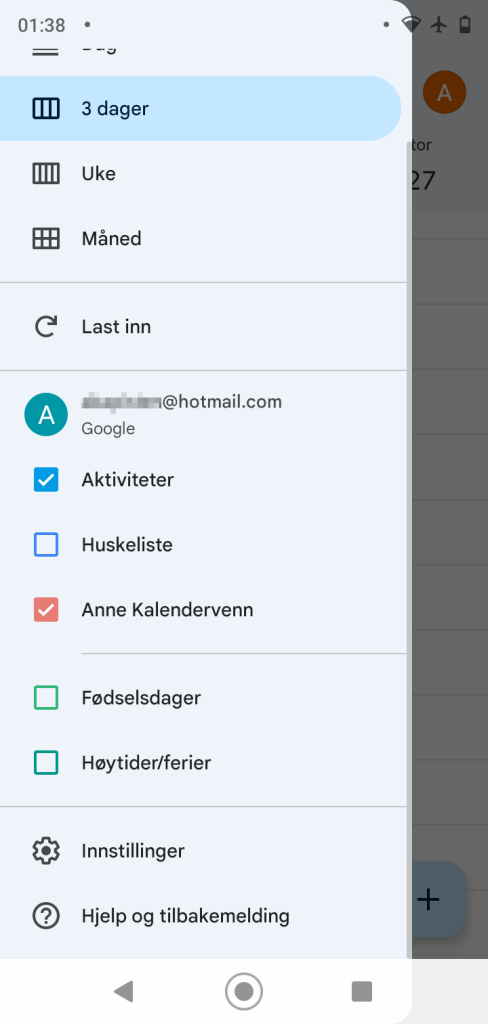
Mobilsteg 1: Åpne Google Kalender, og trykk på hamburgermenyen til venstre som vist under:
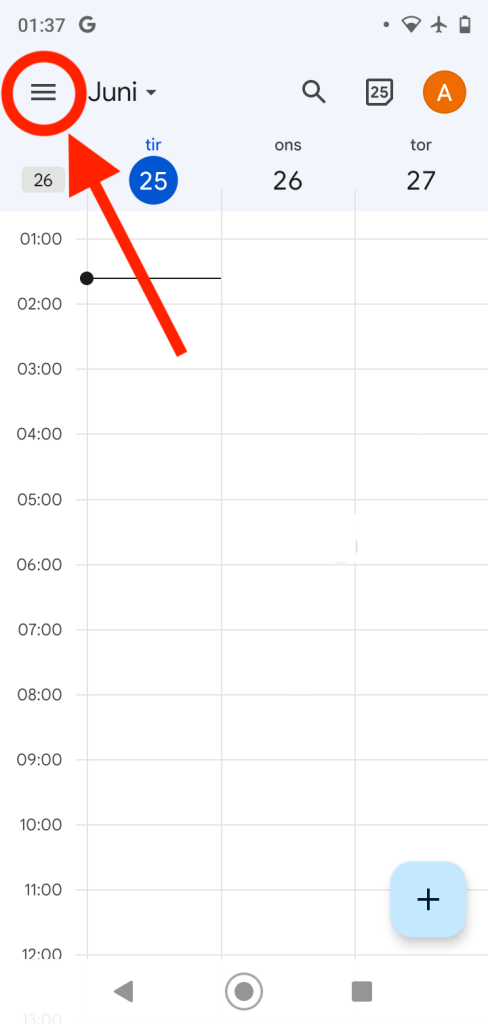
Mobilsteg 2: I listen vil du se kalenderne som vises i Google Kalender appen. Vi ser her at «Anne Kalendervenn» har dukket opp i listen. Dobbeltsjekkk at den er huket av, slik at avtalene vises i kalenderoversikten.
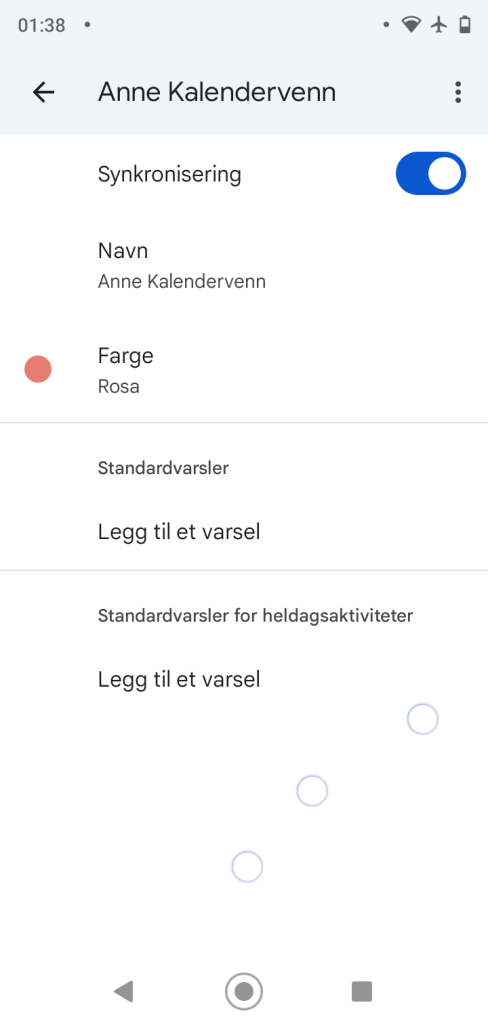
Mobilsteg 3: Kontroller at synkronisering er skrudd på; ved å klikke på kalendernavnet (Anne Kalendervenn) i mobilsteg 2 over, åpnes innstillinger for den aktuelle kalenderen, og du kontrollere at synkronisering er skrudd på som vist under:
Gratulerer! Du er nå klar for å ta i bruk kalenderen. Avhengig av tildelt tilgangsnivå fra personen som har delt kalenderen kan du nå se avtaler og eventuelt opprette nye avtaler i den nye kalenderen. Se guide for hvordan opprette nye avtaler i denne artikkelen (tips: vær oppmerksom på å velge riktig kalender du oppretter avtalen i).
B) Jeg har mottatt kalender-invitasjon på en vanlig e-post adresse som ikke er tilknyttet en Google-konto enda.
Du trenger først å opprette en Google-konto, slik at du enkelt kan legge inn og administrere kalender-avtaler i kalenderen du har fått invitasjon til.
Følg stegene for å opprette Google-konto når du trykker på linken til aksepter invitasjon, eller les vår guide som beskriver i detalj her (tips: du kan opprette en Google-konto og knytte den til din eksisterende e-post addresse – du trenger ikke å få en ny gmail-addresse. Se mer info i guiden).
Etter at du har opprettet Google-konto kan du følge stegene som vist i guide A her.
Ofte stilte spørsmål:
- Spørsmål: Jeg skal ha fått invitasjon, men jeg kan ikke se å ha mottatt denne på min e-post?
- Svar: Se om invitasjonen kan ha havnet i Søppelpost / Spam-mappen. Emne på e-posten pleier å være: «(Navn) har delt en kalender med deg» (eller tilsvarende på engelsk).
- Svar: Se om invitasjonen kan ha havnet i Søppelpost / Spam-mappen. Emne på e-posten pleier å være: «(Navn) har delt en kalender med deg» (eller tilsvarende på engelsk).
- Spørsmål: Jeg har trykket på «Aksepter invitasjonen» i e-posten jeg mottok, men kan ikke se kalenderen i min Google Kalender app enda.
- Mulighet 1: Som regel er det fordi du kun har trykket på «Aksepter invitasjonen», men ikke fullført steg 2 av 2; der du på Google kalender-nettsiden må fullføre ved å klikke på vinduet «Legg til kalender» (som vist tidligere i guide A) steg 2).
- Mulighet 2: Selv om den nye kalenderen automatisk vises i din Google Kalender i nettleseren, hender det i blant at den nye kalenderen ikke vises automatisk i Google Kalender appen på mobilen. Noen ganger må man gå inn i innstillinger i appen og aktivere at den skal vises/synkroniseres. Ta kontakt her om du trenger hjelp med dette.
- Jeg har andre spørsmål knyttet til Kalendervenn
- Svar: Gå til vår artikkel Ofte stilte spørsmål her.